
Google ne transmet pas les termes de recherche aux sites web : aucune extension d’analytics ne peut donc les lire dans une visite. La Search Console, elle, les a. Une fois connectée, l’onglet Recherche et IA et l’écran de statistiques de chaque article listent les recherches Google qui vous ont trouvé.
Vireo se connecte avec un compte de service Google plutôt qu’avec une connexion Google, il n’y a donc rien à réautoriser plus tard. Il demande un accès en lecture seule.
Récupérer le fichier de clé
- Dans la console Google Cloud, créez un projet ou ouvrez-en un que vous avez déjà.
- Sous API et services, activez l’API Google Search Console.
- Sur la page Comptes de service, créez un compte de service. Son adresse se termine par
.iam.gserviceaccount.com. Vous en aurez besoin dans un instant. - Ouvrez le compte de service, allez dans Clés, ajoutez une clé et choisissez JSON. Le fichier se télécharge une seule fois et Google ne vous le redonnera pas.
Lui donner accès dans la Search Console
- Dans la Search Console, ouvrez Paramètres, puis Utilisateurs et autorisations, et ajoutez l’adresse du compte de service en tant qu’utilisateur avec accès limité.
- Copiez la propriété exactement comme la Search Console la liste. Une propriété de domaine ressemble à
sc-domain:example.com. Une propriété de préfixe d’URL est l’adresse complète, avechttps://et l’éventuelle barre oblique finale. Ce sont deux propriétés différentes, et la mauvaise ne renvoie rien.
Le coller dans Vireo
- Dans WordPress, allez dans Vireo Analytics, Réglages, et ouvrez l’onglet Search Console et API.
- Ouvrez le fichier de clé dans un éditeur de texte et collez-en tout le contenu, accolades comprises, dans « Clé de compte de service (JSON) ». Saisissez la propriété dans « Propriété ».
- Cliquez sur « Enregistrer les réglages Search Console ».
Vous verrez « Search Console connecté. La première synchronisation démarre sous peu. » Vireo enregistre la clé sans contacter Google : les problèmes d’accès apparaissent donc à la première synchronisation, sous la forme « La dernière synchronisation a échoué » sur cet onglet. Une fois la clé enregistrée, l’écran indique aussi l’adresse du compte de service à ajouter dans la Search Console, au cas où vous auriez sauté l’étape 5.
Les mêmes étapes figurent dans l’extension, sous « Comment obtenir le fichier de clé ».
Comment ça se synchronise
- Vireo se synchronise une fois par jour et relit à chaque fois les sept derniers jours.
- Les chiffres de Google ne sont définitifs qu’au bout de trois jours environ : les données les plus récentes s’arrêtent donc trois jours avant aujourd’hui.
- Pour remplir les données plus anciennes, cliquez sur « Récupérer les 90 derniers jours ». La dernière semaine arrive immédiatement et le reste se charge en arrière-plan, par tranches de quelques semaines.
- L’écran des réglages indique quand la dernière actualisation a eu lieu et, si la dernière synchronisation a échoué, la raison donnée par Google.
- « Déconnecter » arrête la synchronisation quotidienne.
Les lignes de la Search Console suivent votre réglage de conservation des données, comme tout le reste.
Messages que vous pouvez voir
- « Collez le fichier de clé du compte de service pour commencer. » La zone de la clé est vide et aucune clé n’est encore enregistrée.
- « Ce fichier ne ressemble pas à une clé de compte de service. Il doit contenir client_email et private_key. » Le texte collé n’est pas le fichier JSON téléchargé, ou il est tronqué.
- « Impossible de signer la requête avec cette clé. Vérifiez que le fichier de clé a été collé en entier. » La partie
private_keydu fichier est incomplète. - « Saisissez la propriété exactement comme Search Console l’affiche, soit une URL, soit sc-domain:example.com. » La zone « Propriété » est vide ou ne contient pas d’adresse valide.
- « Google a refusé la requête. Vérifiez que le compte de service a accès à cette propriété Search Console. » Ajoutez l’adresse du compte de service comme utilisateur de cette propriété (étape 5).
- « Search Console ne connaît aucune propriété avec cette adresse. Copiez-la exactement telle qu’elle apparaît là-bas. » La propriété n’existe pas telle que vous l’avez saisie. Vérifiez
sc-domain:ou la barre oblique finale. - Quand l’API Google Search Console n’est pas activée dans le projet Cloud, c’est le message de Google lui-même qui s’affiche à la place. Il nomme l’API et renvoie vers la page qui l’active (étape 2).
Recherches qui vous ont trouvé
Dans l’onglet Recherche et IA, « Recherches qui vous ont trouvé » totalise la plage : les clics depuis la recherche, le nombre d’affichages, le taux de clics et votre position moyenne.
Le tableau liste chaque recherche avec ses Clics, ses Impressions et sa Position, et en dessous la page que Google a le plus souvent affichée pour cette recherche.
Recherches pour un article
Ouvrez les statistiques d’un article depuis Pages les plus vues. « Recherches qui ont trouvé cet article » liste les recherches pour lesquelles il est apparu, avec les clics, la position et le nombre d’affichages.
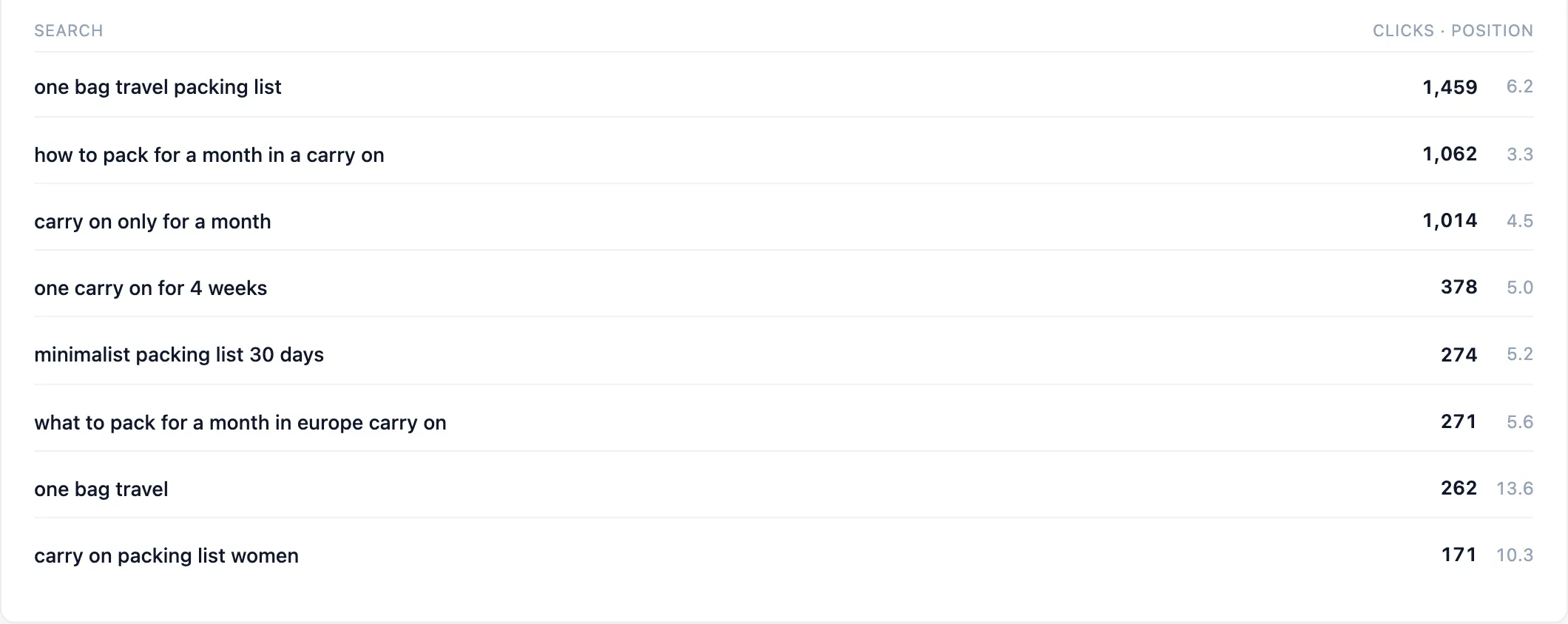
Google écarte les recherches rares : les chiffres ne totaliseront donc pas tous les clics qu’un article a reçus depuis la recherche.
Sites headless
Si vos articles sont lus sur un front-end headless, connectez la propriété Search Console correspondant à l’adresse du front-end, puisque c’est ce site que Google indexe.