
Google no pasa los términos de búsqueda a las webs, así que ningún plugin de analítica puede leerlos de una visita. Search Console sí los tiene. Una vez conectado, la pestaña Búsqueda e IA y la pantalla de estadísticas de cada entrada enumeran las búsquedas de Google que te encontraron.
Vireo se conecta con una cuenta de servicio de Google en lugar de un inicio de sesión de Google, así que no hay que volver a autorizar nada más adelante. Pide acceso de solo lectura.
Consigue el archivo de clave
- En la consola de Google Cloud, crea un proyecto o abre uno que ya tengas.
- En APIs y servicios, activa la API de Google Search Console.
- En IAM y administración, y luego Cuentas de servicio, crea una cuenta de servicio. Su dirección termina en
.iam.gserviceaccount.com. La necesitarás en un momento. - Abre la cuenta de servicio, ve a Claves, añade una clave y elige JSON. El archivo se descarga una sola vez y Google no te lo vuelve a dar.
Dale acceso en Search Console
- En Search Console, abre Ajustes, luego Usuarios y permisos, y añade la dirección de la cuenta de servicio como usuario con acceso restringido.
- Copia la propiedad exactamente como la enumera Search Console. Una propiedad de dominio tiene este aspecto:
sc-domain:example.com. Una propiedad con prefijo de URL es la dirección completa, conhttps://y la barra final si la hay. Son propiedades distintas, y la equivocada no devuelve nada.
Pégala en Vireo
- En WordPress, ve a Vireo Analytics, Ajustes, y abre la pestaña Search Console y API.
- Abre el archivo de clave en un editor de texto y pégalo entero, llaves incluidas, en «Clave de cuenta de servicio (JSON)». Pon la propiedad en «Propiedad».
- Haz clic en «Guardar los ajustes de Search Console».
Verás «Search Console conectado. La primera sincronización se ejecuta en breve». Vireo guarda la clave sin contactar con Google, así que los problemas de acceso aparecen en la primera sincronización, como «La última sincronización ha fallado» en esta pestaña. Una vez guardada la clave, la pantalla también indica la dirección de la cuenta de servicio que hay que añadir en Search Console, por si te saltaste el paso 5.
Los mismos pasos están en el plugin, en «Cómo conseguir el archivo de clave».
Cómo se sincroniza
- Vireo sincroniza una vez al día y vuelve a leer los últimos siete días cada vez.
- Los números de Google no son definitivos hasta pasados unos tres días, así que los datos más recientes terminan tres días antes de hoy.
- Para rellenar datos más antiguos, haz clic en «Traer los últimos 90 días». La última semana llega enseguida y el resto se carga en segundo plano, de dos en dos semanas más o menos.
- La pantalla de ajustes muestra cuándo se actualizó por última vez y, si la última sincronización falló, el motivo que da Google.
- «Desconectar» detiene la sincronización diaria.
Las filas de Search Console siguen tu ajuste de conservación de datos como todo lo demás.
Mensajes que puedes ver
- «Pega el archivo de clave de cuenta de servicio para empezar». El cuadro de la clave está vacío y todavía no hay ninguna clave guardada.
- «Eso no parece un archivo de clave de cuenta de servicio. Debe contener client_email y private_key». El texto pegado no es el archivo JSON descargado, o está cortado.
- «No se ha podido firmar la petición con esa clave. Comprueba que has pegado el archivo de clave entero». La parte
private_keydel archivo está incompleta. - «Introduce la propiedad exactamente como la muestra Search Console, ya sea una URL o sc-domain:example.com». El cuadro «Propiedad» está vacío o no es una dirección válida.
- «Google ha rechazado la petición. Comprueba que la cuenta de servicio tiene acceso a esta propiedad de Search Console». Añade la dirección de la cuenta de servicio como usuario de esa propiedad (paso 5).
- «Search Console no tiene ninguna propiedad con esa dirección. Cópiala exactamente como aparece allí». La propiedad no existe tal como la has escrito. Revisa si falta
sc-domain:o la barra final. - Cuando la API de Google Search Console no está activada en el proyecto de Cloud, aparece el mensaje propio de Google. Nombra la API y enlaza la página que la activa (paso 2).
Búsquedas que te encontraron
En la pestaña Búsqueda e IA, «Búsquedas que te encontraron» suma el rango: clics desde la búsqueda, veces que apareciste, el porcentaje de clics y tu posición media.
La tabla enumera cada búsqueda con sus Clics, Impresiones y Posición, y debajo la página que Google mostró con más frecuencia para esa búsqueda.
Búsquedas de una entrada
Abre las estadísticas de una entrada desde Páginas principales. «Búsquedas que encontraron esta entrada» enumera las búsquedas para las que apareció, con clics, posición y cuántas veces se mostró.
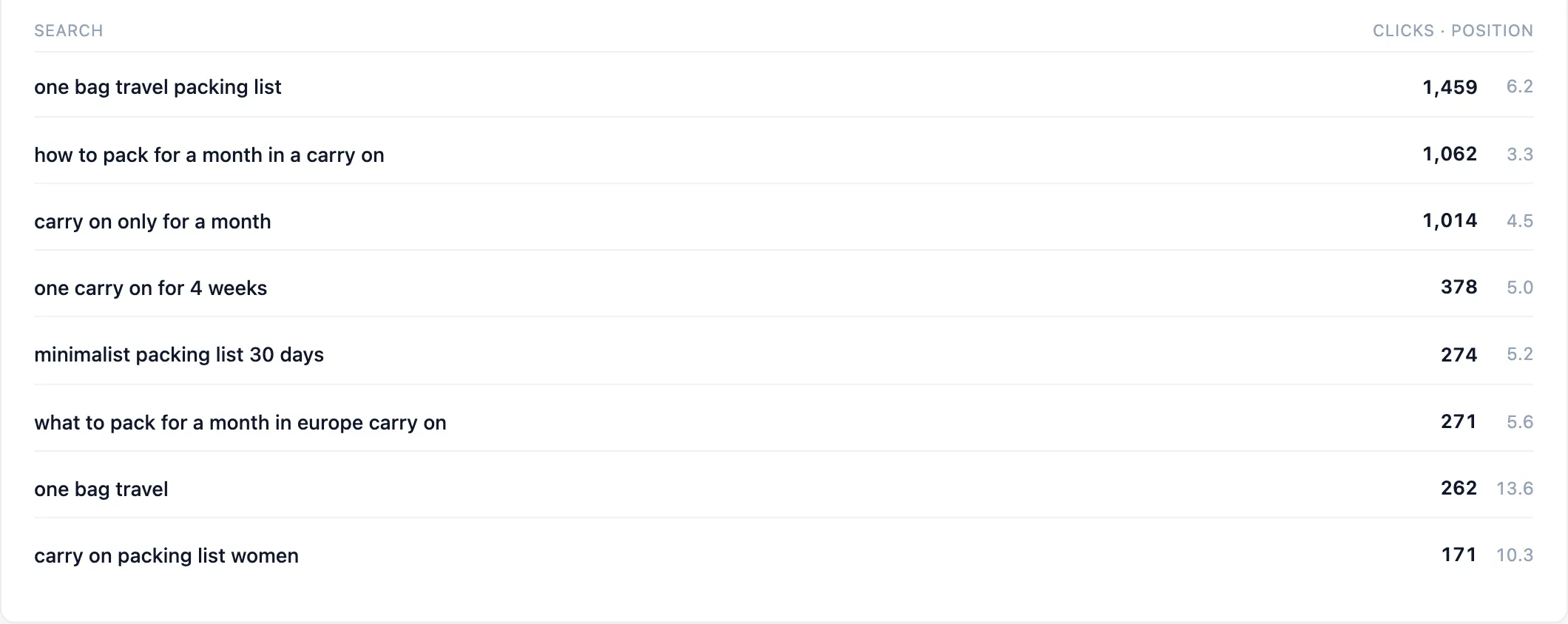
Google omite las búsquedas poco frecuentes, así que los números no sumarán todos los clics que una entrada recibió desde la búsqueda.
Webs headless
Si tus entradas se leen en un front end headless, conecta la propiedad de Search Console de la dirección del front end, porque esa es la web que indexa Google.