
Tu analítica puede decirte que un lector vino de Google, pero no qué escribió. Google dejó de pasar el término de búsqueda a las webs hace años, así que cualquier herramienta de analítica de tu sitio ve una visita desde google.com y nada más.
Las búsquedas siguen existiendo. Google las guarda en Search Console, la herramienta gratuita que da a los propietarios de sitios. El problema es que Search Console las muestra por consulta o por página, en su propio panel, lejos del lugar donde trabajas tus entradas.
Esta guía cubre las dos formas de llegar a ellas: a mano en Search Console, y dentro de WordPress junto a cada entrada.
Por qué falta el término de búsqueda en tu analítica
Cuando alguien hace clic en un resultado de Google, su navegador le dice a tu sitio qué página lo envió. Google lo manda como un simple https://www.google.com/, con la consulta eliminada. Es así en todas las búsquedas con sesión iniciada desde 2011 y en casi todas desde 2013.
Por eso tu lista de referentes muestra a Google como una única línea enorme. En el móvil también puede aparecer como la app de Google, que llega con una dirección android-app:// en lugar de un sitio web. Ninguna de las dos lleva las palabras que usó la gente. La explicación sobre el referente de Google entra en el detalle.
A mano en Search Console
Si solo necesitas revisar una entrada de vez en cuando, Search Console cumple:
- Abre Search Console y elige tu propiedad.
- Ve a Rendimiento, después Resultados de búsqueda.
- Añade un filtro: Página, después «URL que contiene», y pega la dirección de la entrada.
- Cambia a la pestaña Consultas.
Obtienes las búsquedas que mostraron esa página en los resultados de Google, con clics, impresiones, porcentaje de clics y posición media. Fija el intervalo de fechas en los últimos tres meses para tener una imagen justa, porque una sola semana da muchos saltos.
Funciona. Pero son cinco clics por entrada, en otra herramienta, y no lo vas a hacer con cuarenta entradas.
Las búsquedas junto a cada entrada, dentro de WordPress
Vireo Analytics se conecta una vez a Search Console y después muestra las búsquedas de cada entrada en la pantalla de estadísticas de esa entrada, bajo su tráfico. Ves qué búsquedas encontraron la entrada, cuántos clics trajo cada una y la posición media que tuvo la entrada para ella. Pasa el ratón por encima del número de clics para ver cuántas veces se mostró la entrada para esa búsqueda.
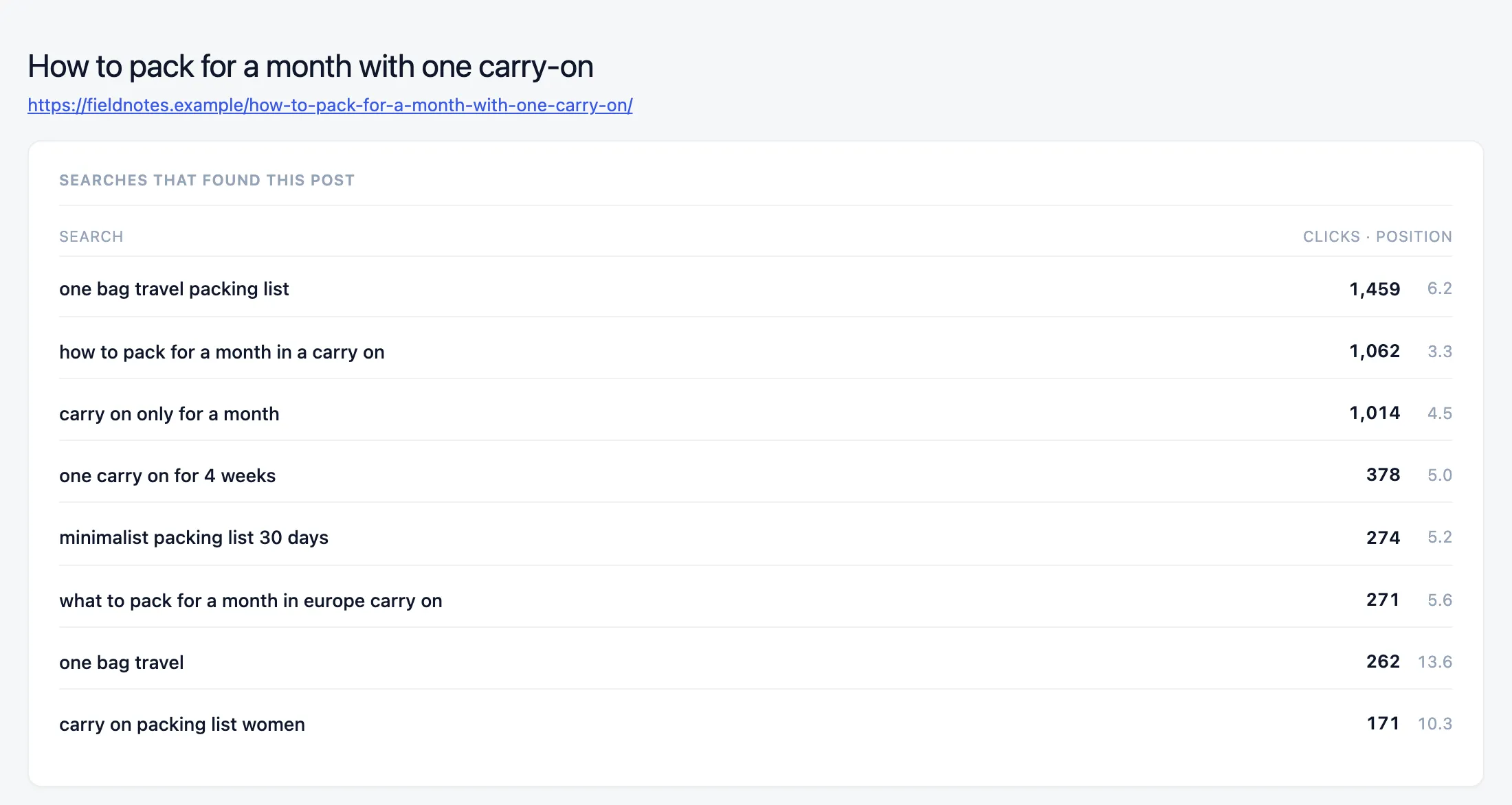
El Resumen también lista tus búsquedas principales de todo el sitio, con la página que Google mostró para cada una.
Conectar es una configuración que se hace una vez, casi toda en la consola de Google:
- En la consola de Google Cloud, crea un proyecto y activa la Google Search Console API.
- Crea una cuenta de servicio y descarga una clave JSON.
- En Search Console, añade la dirección de la cuenta de servicio como usuario con acceso restringido, de modo que pueda leer pero no cambiar nada.
- Pega la clave y el nombre de tu propiedad en los ajustes de Vireo.
El nombre de la propiedad tiene que coincidir exactamente. Una propiedad de dominio es del tipo sc-domain:example.com. Una propiedad de prefijo de URL es la dirección completa, con https:// y la barra final si la hay. Si pones la equivocada no devuelve nada, que es la causa más habitual de que la primera sincronización salga vacía.
Después Vireo trae los últimos tres meses en segundo plano y mantiene al día los días recientes. Las cifras de Google se asientan en unos tres días, así que los días más nuevos se van completando a medida que se asientan.
Leer las cifras
Dos columnas importan más.
La posición es el puesto que ocupó la entrada para esa búsqueda, de media. Las posiciones 1 a 3 se llevan la mayoría de los clics. La posición 8 es el final de la primera página. Todo lo que pasa de 10 es página dos, donde muy poca gente mira.
Los clics frente a las impresiones te dicen si la gente te elige cuando te ve. Una búsqueda con muchas impresiones y casi ningún clic significa que apareces y te saltan. La causa suele ser el título o la descripción que muestra Google, o un resultado que no responde a la pregunta de la búsqueda.
Encontrar entradas que merece la pena actualizar
Hay tres patrones en los que merece la pena actuar.
Una entrada en las posiciones 5 a 15 para una búsqueda con impresiones reales está cerca. Retoca la sección que responde a esa búsqueda, haz que el encabezado diga lo mismo que la búsqueda y pon al día los detalles. Pasar de la posición 9 a la 4 puede multiplicar los clics de esa búsqueda.
Una entrada que recibe impresiones por búsquedas para las que nunca la escribiste ha encontrado una audiencia que no tenías prevista. O añades una sección que sirva bien a esas búsquedas, o escribes una entrada aparte para ellas y enlazas las dos.
Una entrada cuya búsqueda principal tiene un porcentaje de clics bajo en una buena posición tiene un problema de título. Reescribe el título y la descripción para prometer lo que la búsqueda quiere, y vuelve a mirar en unas semanas.
Empieza por las que están cerca pero no llegan. Son las victorias más rápidas.
Si vienes de otra herramienta de analítica
Los datos de Search Console no dependen de qué plugin de analítica usaras antes, así que esto funciona desde el día en que lo conectas. Si además estás trasladando tu historial de tráfico desde Google Analytics, Jetpack u otro plugin, la guía de importación explica qué viaja contigo.