
Vos analytics peuvent vous dire qu’un lecteur vient de Google. Elles ne peuvent pas vous dire ce qu’il a tapé. Google a cessé de transmettre le terme de recherche aux sites il y a des années : tous les outils d’analytics de votre site voient une visite en provenance de google.com, et rien de plus.
Les recherches existent pourtant. Google les garde dans Search Console, l’outil gratuit qu’il met à disposition des propriétaires de sites. Le problème, c’est que Search Console les présente par requête ou par page, dans son propre tableau de bord, loin de l’endroit où vous travaillez vos articles.
Ce guide couvre les deux façons d’y accéder : à la main dans Search Console, et dans WordPress, à côté de chaque article.
Pourquoi le terme de recherche manque dans vos analytics
Quand quelqu’un clique sur un résultat Google, son navigateur indique à votre site quelle page l’a envoyé. Google transmet simplement https://www.google.com/, sans la requête. C’est le cas pour toutes les recherches effectuées en étant connecté depuis 2011, et pour la quasi-totalité des recherches depuis 2013.
C’est pourquoi votre liste de référents affiche Google comme une seule grosse ligne. Sur mobile, il peut aussi apparaître sous la forme de l’application Google, qui arrive avec une adresse android-app:// au lieu d’un site web. Les deux ignorent les mots employés. L’explication sur le référent Google entre dans le détail.
Le faire à la main dans Search Console
Si vous n’avez à vérifier qu’un article de temps en temps, Search Console fait le travail :
- Ouvrez Search Console et choisissez votre propriété.
- Allez dans Performances, puis Résultats de recherche.
- Ajoutez un filtre : Page, puis « URL contenant », et collez l’adresse de l’article.
- Passez à l’onglet Requêtes.
Vous obtenez les recherches pour lesquelles cette page est apparue dans les résultats de Google, avec clics, impressions, taux de clics et position moyenne. Réglez la période sur les trois derniers mois pour avoir une image juste, car une semaine isolée fait le yo-yo.
Ça marche. Mais ça représente cinq clics par article, dans un autre outil, et personne ne le fait pour quarante articles.
Les recherches à côté de chaque article, dans WordPress
Vireo Analytics se connecte une fois à Search Console, puis affiche les recherches de chaque article sur l’écran de statistiques de cet article, sous son trafic. Vous voyez quelles recherches ont amené l’article, combien de clics chacune a rapportés et la position moyenne de l’article pour elle. Survolez un nombre de clics pour voir combien de fois l’article a été affiché pour cette recherche.
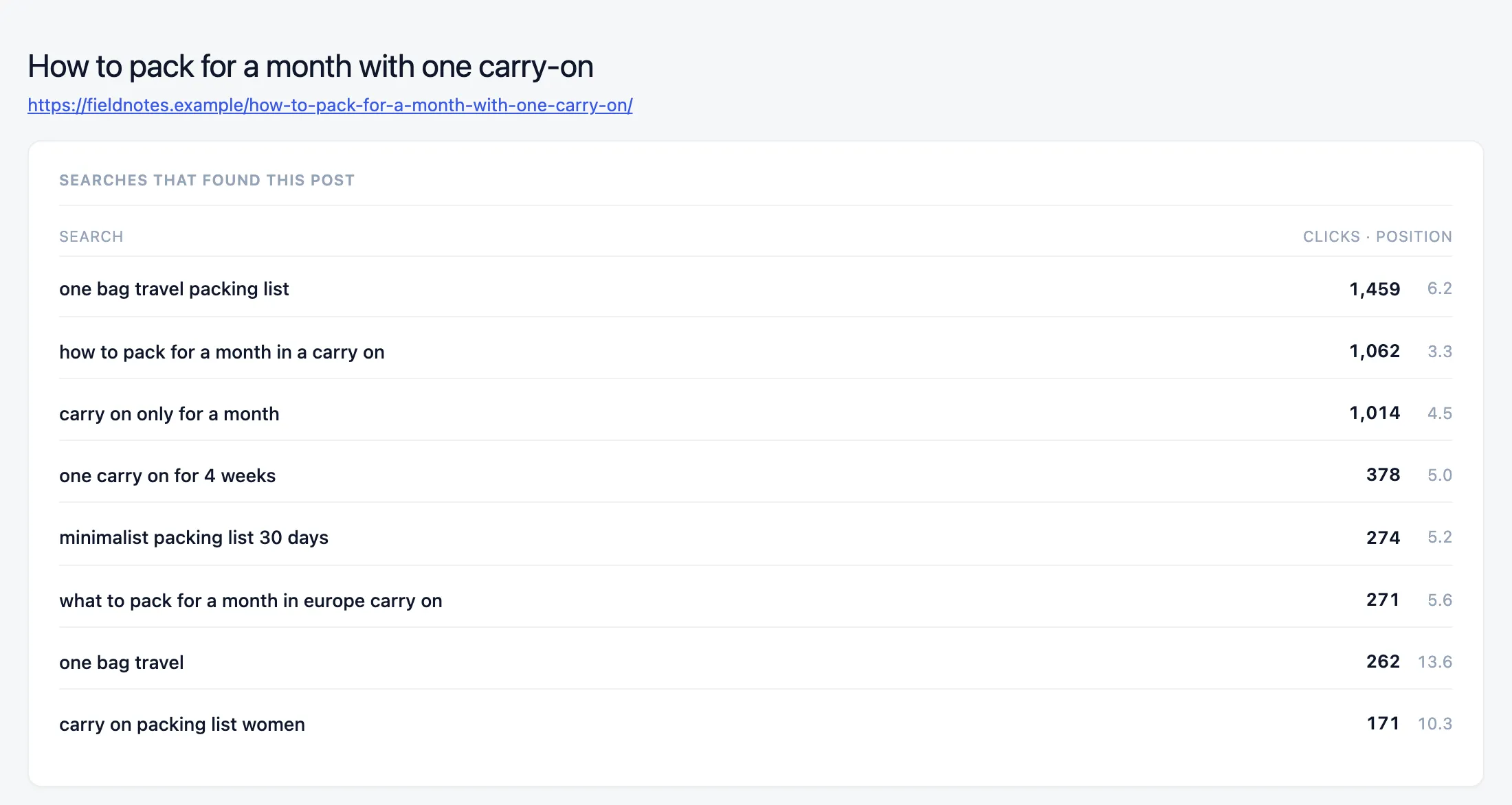
La Vue d’ensemble liste aussi vos principales recherches pour l’ensemble du site, avec la page que Google a affichée pour chacune.
La connexion se fait en une seule fois, en grande partie dans la console de Google :
- Dans la console Google Cloud, créez un projet et activez la Google Search Console API.
- Créez un compte de service et téléchargez-en une clé JSON.
- Dans Search Console, ajoutez l’adresse du compte de service comme utilisateur avec accès limité, pour qu’il puisse lire sans rien modifier.
- Collez la clé et le nom de votre propriété dans les réglages de Vireo.
Le nom de la propriété doit correspondre exactement. Une propriété de domaine ressemble à sc-domain:example.com. Une propriété de préfixe d’URL est l’adresse complète, avec https:// et l’éventuelle barre oblique finale. Une mauvaise saisie ne renvoie rien, ce qui est la cause la plus fréquente d’une première synchronisation vide.
Vireo récupère ensuite les trois derniers mois en arrière-plan et tient les jours récents à jour. Les chiffres de Google se stabilisent en trois jours environ : les derniers jours se complètent donc au fil de leur stabilisation.
Lire les chiffres
Deux colonnes comptent le plus.
La position indique où l’article s’est classé pour cette recherche, en moyenne. Les positions 1 à 3 captent l’essentiel des clics. La position 8 marque le bas de la première page. Tout ce qui dépasse 10 est en page deux, où très peu de gens regardent.
Les clics rapportés aux impressions indiquent si les gens vous choisissent quand ils vous voient. Une recherche avec beaucoup d’impressions et presque aucun clic signifie que vous apparaissez et qu’on vous saute. La cause est généralement le titre ou la description affichés par Google, ou un résultat qui ne répond pas à la question posée.
Repérer les articles à rafraîchir
Trois cas de figure méritent d’agir.
Un article classé entre 5 et 15 sur une recherche qui a de vraies impressions est tout proche. Retravaillez la section qui répond à cette recherche, faites dire à l’intertitre ce que dit la recherche et mettez les détails à jour. Passer de la position 9 à la position 4 peut multiplier les clics issus de cette seule recherche.
Un article qui reçoit des impressions pour des recherches qui n’étaient pas visées a trouvé un public que vous n’aviez pas prévu. Ajoutez une section qui répond correctement à ces recherches, ou écrivez un article séparé et reliez les deux.
Un article dont la recherche principale a un faible taux de clics malgré une bonne position a un problème de titre. Réécrivez le titre et la description pour promettre ce que la recherche attend, et revérifiez dans quelques semaines.
Commencez par les articles qui sont proches sans y être. Ce sont les gains les plus rapides.
Si vous venez d’un autre outil d’analytics
Les données de Search Console ne dépendent pas du plugin d’analytics que vous utilisiez avant : cela fonctionne dès le jour de la connexion. Si vous faites aussi migrer votre historique de trafic depuis Google Analytics, Jetpack ou un autre plugin, le guide d’import explique ce qui vous suit.