
Faire le rapport d’un seul site client, c’est simple. Vous vous connectez, vous ouvrez les statistiques, vous choisissez le mois dernier et vous écrivez quelques lignes. À dix sites, ça prend un après-midi. À trente, ce sont les premiers jours de chaque mois, et le rapport que vous envoyez n’est guère plus que des chiffres copiés avec un peu de commentaire par-dessus.
Chaque site client a son propre accès et son propre compte analytics, et chacun a droit à un rapport monté à la main. La solution : réduire le nombre d’endroits où vous devez aller regarder, et laisser les rapports partir sans que vous ayez à les assembler.
Où part le temps
La connexion d’abord. Chaque site client a sa propre administration, et souvent sa propre double authentification. Pour savoir si le trafic est en hausse sur l’ensemble de votre portefeuille, il faut ouvrir tous les sites, même ceux où il ne s’est rien passé.
Viennent ensuite les comptes analytics qui ne sont pas les vôtres. Dans Google Analytics, chaque propriété se trouve dans un compte Analytics. Quand c’est celui du client, l’un de ses administrateurs vous ajoute avec l’adresse e-mail de votre compte Google. Au fil des ans, vous accumulez des accès à des dizaines de propriétés réparties dans des dizaines de comptes. L’administrateur de n’importe lequel peut vous retirer, après un changement d’équipe par exemple, et vous ne le découvrez que le jour où le rapport mensuel est dû.
Le rapport mensuel, c’est le plus gros du travail. Quelqu’un exporte les chiffres de chaque site, les colle dans un modèle, ajoute un graphique et rédige la synthèse. C’est un travail minutieux à refaire chaque mois, et c’est là que les erreurs se glissent : le chiffre du mois précédent resté en place, ou le graphique d’un autre site collé dans le rapport d’un client.
Un suivi cassé passe inaperçu au milieu de tout ça. Quand le développeur d’un client change de thème et que le code de suivi part avec, le site n’enregistre plus rien, et on s’en aperçoit en général quand le rapport mensuel affiche une ligne plate.
Les options
Le bon choix dépend surtout de ce que vous utilisez déjà.
Google Analytics avec Data Studio, devenu Looker Studio, est une première piste. Data Studio est gratuit, et un contrôle de données permet à un même rapport de basculer entre les propriétés Google Analytics auxquelles vous avez accès : vous ne construisez le rapport qu’une fois. Les propriétés restent cependant celles des clients, et le rapport ne peut afficher que celles dont ils vous ont donné l’accès.
Si vous gérez vos sites clients avec MainWP, son extension payante Pro Reports génère des rapports clients à votre marque à partir de tokens, et les extensions analytics de MainWP pour Google Analytics, Matomo et Fathom ajoutent leurs chiffres à ces tokens.
Autre option : les statistiques peuvent vivre dans chaque site WordPress, c’est l’approche de Vireo Analytics. Les données se trouvent dans la base de données du client, il n’y a aucun compte tiers dont il faille conserver l’accès, et la question devient : comment voir plusieurs sites d’un coup.
La voie gratuite : le tableau de bord de chaque site
L’extension gratuite donne à chaque site son propre tableau de bord, si bien qu’un client peut se connecter et voir son trafic sans vous. Deux de ses fonctions aident pour le reporting.
Le résumé hebdomadaire par e-mail envoie depuis le site lui-même les pages vues, visiteurs, pages les plus vues, référents et pays des sept derniers jours, au jour et à l’heure de votre choix. Ajoutez l’adresse du client et la vôtre comme destinataires, et le point hebdomadaire part sans que personne ait à le rédiger.
Chaque site fait aussi tourner son propre serveur MCP : vous pouvez connecter Claude ou Cursor et poser des questions sur le trafic de ce site en langage courant. Avec l’extension gratuite, c’est une connexion par site, ce qui convient pour une poignée de clients et devient pénible à trente.
Sur un réseau multisite WordPress, l’administrateur du réseau dispose d’un écran Statistiques qui liste tous les sites avec leurs visiteurs et leurs pages vues, avec un lien vers le tableau de bord de chacun.
Vireo Pro : une seule installation pour plusieurs sites clients
Les sites clients peuvent remonter leurs données dans votre propre installation WordPress en tant que sites connectés. L’extension gratuite en autorise un, et Pro relève la limite selon votre formule. Vous ajoutez chaque client dans Réglages, Suivi, Sites connectés, puis vous collez la balise fournie par Vireo dans son site. Le site du client n’a pas besoin de tourner sous WordPress. Un site statique, une landing page ou un site de documentation convient, tant que vous pouvez y ajouter une balise script.
Chaque site connecté garde ses propres chiffres, et un sélecteur dans votre Vue d’ensemble permet de passer de l’un à l’autre. Les rapports par article, Search Console et les rapports propres à Pro, comme celui des revenus, restent réservés aux sites WordPress, puisqu’ils reposent sur les articles et la boutique du site.
Avec Pro, un seul assistant IA connecté à cette installation peut répondre pour tous les sites clients via une seule connexion MCP. Une première question typique :
Parmi mes sites clients, lesquels sont en hausse ou en baisse ce mois-ci ?
L’assistant récupère tous les sites, du plus fréquenté au moins fréquenté, avec les pages vues et visiteurs de la période en cours à côté de ceux de la période précédente, la variation en pourcentage et le dernier jour où chaque site a enregistré une visite. Cette dernière date permet de repérer un suivi cassé. Un client dont la dernière visite remonte à trois semaines a presque certainement perdu la balise, et vous pouvez demander directement :
Y a-t-il un site client qui a cessé d’enregistrer des visites ?
À partir de là, vous pouvez creuser un site précis, par son nom. « Quelles étaient les pages les plus vues du client B la semaine dernière ? » lance le même rapport sur les pages les plus vues, mais pour ce client seulement. Totaux, sources de trafic, référents, pays, appareils, 404 et Core Web Vitals fonctionnent tous site par site.
Si vous utilisez déjà MainWP
Les agences qui gèrent leurs sites clients avec MainWP n’ont pas besoin des sites connectés pour ces clients. Vireo Pro intègre nativement la prise en charge de MainWP : installez Pro sur le site qui héberge votre tableau de bord MainWP, activez la licence, et l’extension s’enregistre toute seule auprès de MainWP. Chaque site enfant doit avoir l’extension gratuite MainWP Child, Vireo Analytics et Vireo Pro avec une licence active.
Sur le tableau de bord, vous obtenez :
- Un widget Vireo Analytics dans la Vue d’ensemble de MainWP, qui liste pour chaque site enfant les visiteurs, les pages vues et la variation sur 7 ou 30 jours, d’après la dernière synchronisation.
- Une page Vireo Analytics pour chaque site enfant, avec ses visiteurs, pages vues, pages les plus vues et principaux référents, récupérés en direct.
- Des tokens pour les Pro Reports de MainWP, comme
[vireo.visitors],[vireo.pageviews.change]et[vireo.top.pages], remplis selon le site et les dates de chaque rapport. - Les mêmes questions à l’assistant IA que ci-dessus, posées une seule fois sur le tableau de bord et traitées pour tous les sites enfants.
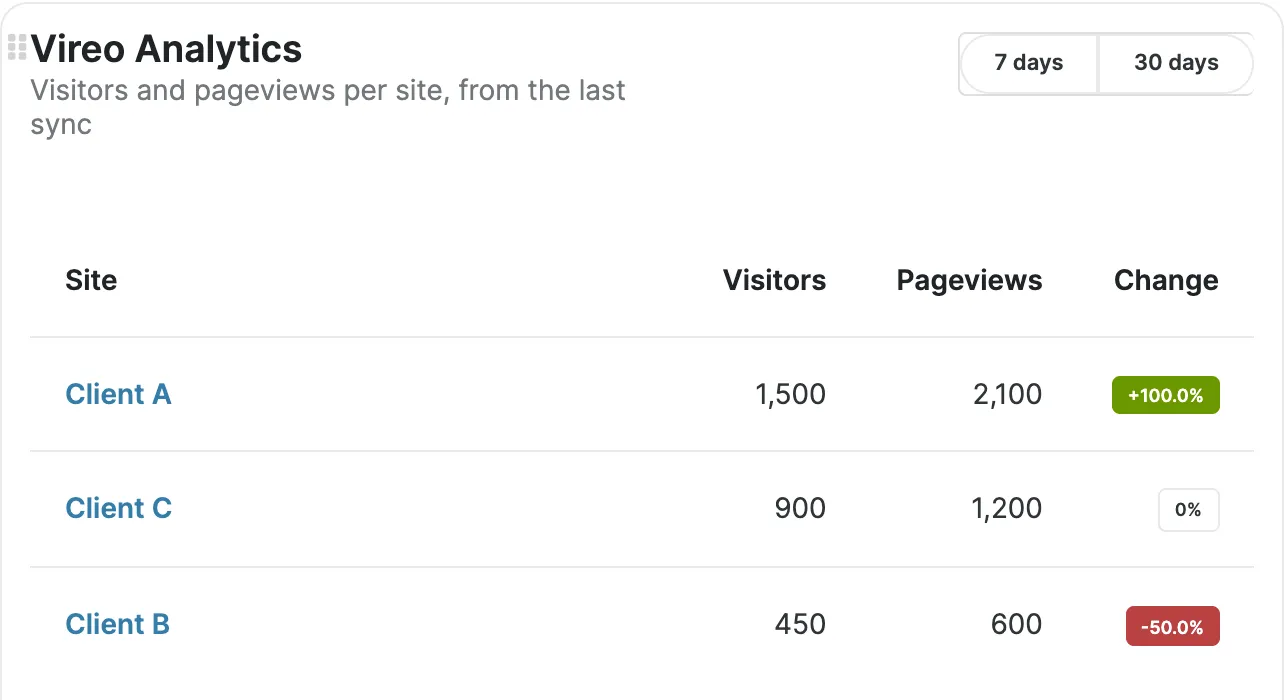
Gardez Vireo Pro actif sur chaque site enfant. Un site enfant qui ne peut pas répondre apparaît dans la liste avec la raison, par exemple Vireo non installé ou site qui ne répond pas, au lieu de disparaître des totaux sans un mot.
Si vous utilisiez auparavant l’extension distincte Vireo Analytics for MainWP, désactivez-la. Pro fait le même travail et laisse MainWP tranquille tant que l’ancienne extension n’est pas désactivée. La section MainWP de la documentation liste l’erreur renvoyée par chaque refus.
Des rapports hebdomadaires qui partent tout seuls
Le résumé gratuit ne contient que des chiffres bruts. Quand Pro est actif sur un site, le rapport hebdomadaire le remplace et peut être rédigé par l’IA : une courte lecture de ce qui a changé dans la semaine, avec les chiffres en dessous. Il utilise le fournisseur d’IA que le site a configuré dans Réglages, Connectors, ce qui demande WordPress 7.0 ou plus récent, et Vireo ne stocke aucune clé d’API. Si le fournisseur échoue, le rapport part en version simple.
Le rapport hebdomadaire est envoyé par le site qu’il décrit : chaque site client qui doit recevoir un e-mail rédigé par l’IA doit donc avoir Pro actif. « Lancer un aperçu à blanc » affiche le rapport sans l’envoyer, ce qui vaut la peine d’être fait une fois avant qu’un client n’en reçoive un.
Un site client qui fait tourner Pro peut aussi donner à son propriétaire un tableau de bord partageable en lecture seule, avec mot de passe et date d’expiration en option, pour ceux qui préfèrent regarder eux-mêmes plutôt que d’attendre l’e-mail.
Combien de sites vous payez
Vireo Pro existe en formules de 1, 5, 25 sites ou illimitée, et la formule illimitée est soumise à une limite d’usage raisonnable de 100. Un site connecté compte pour un site, comme un site WordPress qui fait tourner Pro.
Le calcul pour une installation : un site connecté, plus un pour chaque site de votre licence resté inutilisé. Une formule à 25 sites activée uniquement sur le site de votre agence peut y accueillir 25 sites clients. Activez aussi Pro sur cinq sites clients, pour leurs rapports hebdomadaires, et l’installation a de la place pour 20.
Les sites enfants MainWP comptent dans le même quota quand l’assistant les consulte. Les sites connectés l’utilisent en premier, puis les sites enfants prennent ce qui reste, dans l’ordre où vous les avez ajoutés à MainWP. Un site enfant au-delà du quota apparaît quand même dans la liste de l’assistant, signalé comme hors formule, et ses chiffres s’ouvrent dès que vous ajoutez des sites à votre formule.
Choisir sa configuration
Pour des données qui restent dans le site de chaque client, Vireo gratuit avec le résumé hebdomadaire suffit pour une petite liste de clients. Passé la dizaine, et si vous voulez un seul endroit où demander comment va chacun d’eux, c’est avec les sites connectés de Pro ou sa prise en charge de MainWP que vous commencez à gagner du temps.