
Todo está en Vireo Analytics, Resumen, dentro del administrador de WordPress.
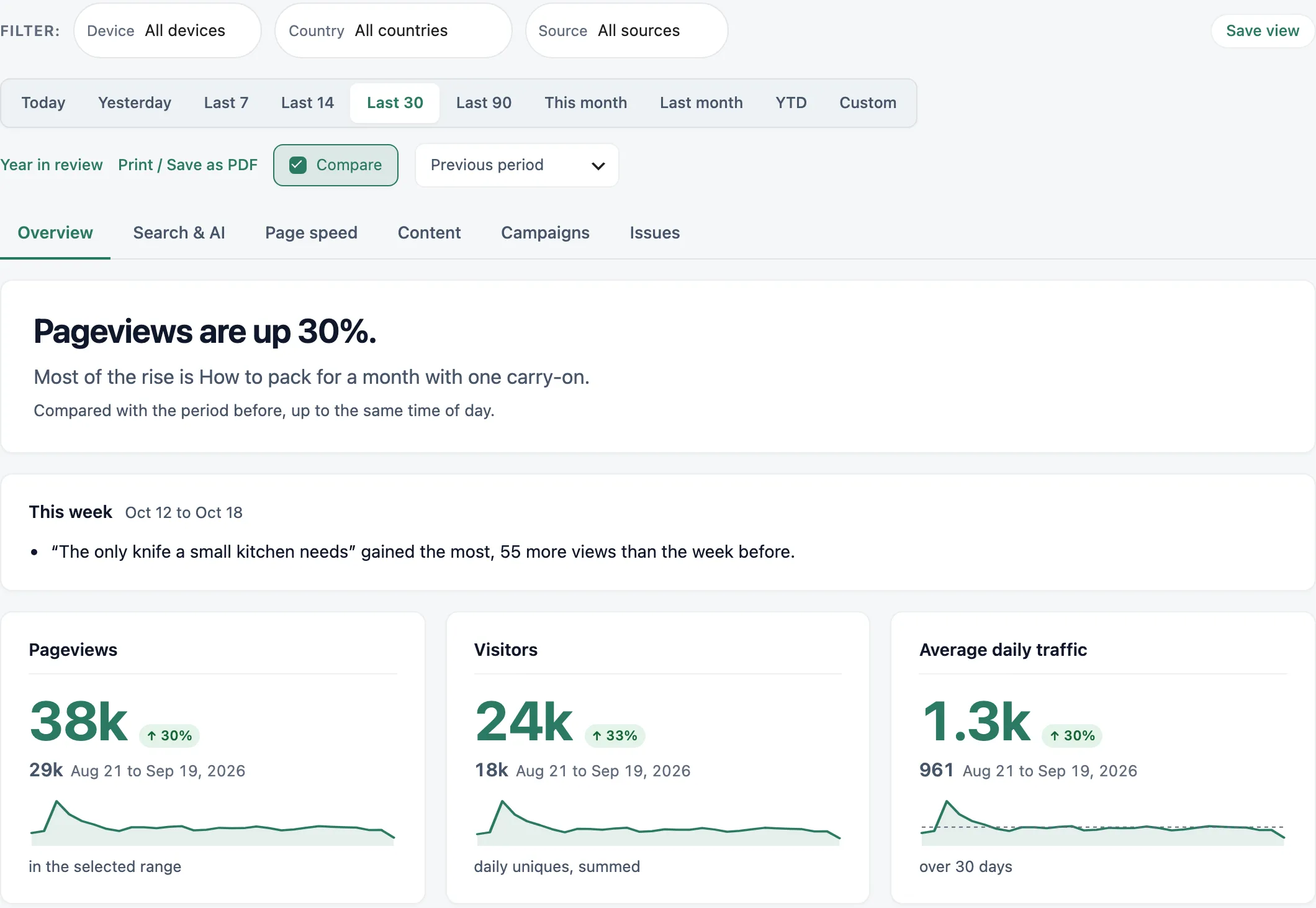
Rango de fechas
La fila de botones fija el periodo: Hoy, Ayer, Esta semana, Semana pasada, Últimos 7, Últimos 14, Últimos 30, Últimos 90, Este mes, Mes pasado, Este año, Año pasado y Todo el periodo. El rango con el que se abre es el Periodo por defecto de Ajustes, General. Personalizado abre un selector de Fecha de inicio y Fecha de fin; haz clic en Aplicar. En el móvil, las mismas opciones están en un único menú desplegable.
Los días siguen la zona horaria de tu web, la que se define en WordPress en Ajustes, Generales.
Comparación
«Comparar» viene activado por defecto. Con él activo, cada número lleva su variación respecto a otro periodo, y el gráfico de tráfico dibuja ese periodo como una segunda línea. El menú desplegable «Comparar con» elige cuál: «Periodo anterior», el de la misma duración justo antes, o «Mismo periodo del año pasado». La cifra comparada y sus fechas aparecen bajo cada número principal. Si esas fechas caen en historial importado, una nota indica de qué herramienta viene, así que la comparación con el año anterior funciona desde el día en que importas. Cuando el rango incluye hoy, la comparación con el periodo anterior se detiene a la misma hora del día, para que una mañana no se mida contra un día entero. Haz clic en «Comparar» para desactivar la comparación.
Filtros
La fila de filtros tiene tres menús desplegables:
- Dispositivo: Móvil, Escritorio o Tableta.
- País: tus países principales en el rango.
- Origen: Directo, Búsqueda, Asistentes de IA, Redes sociales, Email u Otros sitios.
También puedes filtrar por una página o por un referente. Haz clic en el icono de filtro de una fila de Páginas principales o De dónde vienen los visitantes (lleva el título «Filtrar por» y el nombre).
Todos los números de la página responden a los filtros que pongas. Cada filtro activo se muestra como una etiqueta, por ejemplo «La página es Precios» o «El dispositivo es Móvil», en la que haces clic para quitarlo, y «Quitar todo» los quita todos a la vez. Los filtros y el rango se mantienen al cambiar de pestaña.
La tarjeta Última hora siempre muestra el sitio entero.
Vistas guardadas
«Guardar vista» da nombre al rango de fechas, la comparación y los filtros que tienes en pantalla. Vuelve a elegirla en «Vistas guardadas…» de la fila de filtros; «Olvidar vista» borra la que tienes abierta. Las vistas son por usuario.
Los enlaces a una vista filtrada caducan al cabo de un día más o menos. Si abres uno antiguo, Vireo muestra el rango por defecto y lo indica.
Imprimir o guardar como PDF
«Imprimir / Guardar como PDF» en el Resumen, y en la pantalla propia de una entrada o de un referente, abre el diálogo de impresión del navegador. La página impresa quita los menús y los controles, conserva el informe e indica de qué web es y cuándo se imprimió. Elige «Guardar como PDF» en el diálogo de impresión para obtener un archivo.
Pestañas
El Resumen tiene hasta siete pestañas. Una pestaña sin nada que mostrar en el rango se omite, así que una web nueva puede ver solo una o dos.
- Resumen: el resumen, el gráfico de tráfico, Qué ha cambiado, Páginas principales, De dónde vienen los visitantes, Países principales, Tecnología y tus notas. Consulta La pestaña Resumen.
- Páginas: Todas las páginas, cada página con tráfico en el rango. Consulta Páginas y entradas.
- Búsqueda e IA: Asistentes de IA y las búsquedas que te encontraron.
- Velocidad de página: Core Web Vitals de visitantes reales y la prueba de laboratorio de Google.
- Contenido: con Vireo Pro, qué lee la gente y cómo. Consulta Informes de Pro.
- Campañas: tus eventos y, con Vireo Pro, campañas, objetivos, clics salientes e ingresos.
- Problemas: enlaces rotos.
La pestaña queda guardada en la dirección, así que al recargar o abrir un enlace compartido se abre la misma pestaña.
Reorganiza el Resumen
El gráfico de tráfico, Qué ha cambiado, Páginas principales, De dónde vienen los visitantes, Países principales y Tecnología pueden ponerse en cualquier orden. Arrastra una tarjeta por el asa de su parte superior, o pon el foco en el asa y usa las teclas de flecha. El orden se guarda solo para tu usuario. «Restablecer la disposición», bajo las tarjetas, las devuelve a su sitio.
Selector de sitios
Cuando conectas otro sitio, un selector junto al nombre de Vireo cambia el panel entre esta web WordPress y las demás.
En otras partes de WordPress
- La barra de herramientas del administrador muestra las páginas vistas de hoy y enlaza con el Resumen. Desactívala en Ajustes, General, Barra de herramientas.
- El Escritorio de WordPress recibe un widget de Vireo Analytics: páginas vistas y visitantes de hoy, un contador «Ahora mismo», un gráfico de los últimos 14 días (30 cuando el widget tiene espacio) y las páginas y referentes principales de los últimos 7 días.
- Los listados de Entradas y Páginas reciben una columna «Vistas (30 d)» por la que puedes ordenar. Consulta Páginas y entradas.
- En Herramientas, Salud del sitio te avisa si Vireo deja de registrar visitas. Consulta Mensajes de Salud del sitio.
En las pantallas propias de Vireo se ocultan los avisos de otros plugins y temas, para que sus banners no tapen tus números. Los avisos del propio WordPress, como el de actualización, se mantienen, igual que los de Vireo y Vireo Pro.