
Ambos están en Vireo Analytics, Objetivos. Enviar un formulario es un buen primer objetivo: mide los envíos de formularios sin GA4 ni Tag Manager.
Crea un objetivo
- Haz clic en «Añadir objetivo», o en «Crea tu primer objetivo» en un sitio nuevo. Para partir de un objetivo ya preparado, elige uno en «Empezar desde una plantilla» (suscripción a la newsletter, formulario de contacto, interacción con el contenido, descarga y Compra para cada tienda activa) y el formulario se rellena.
- Dale un Nombre, como «Suscripción a la newsletter» o «Llegó a la página de precios».
- Elige el Tipo y rellena el Patrón:
| Tipo | Patrón | Ejemplo |
|---|---|---|
| Visita a una página | Una ruta. * coincide con cualquier cosa salvo /, y ** con cualquier cosa. |
/thank-you o /pricing* |
| Evento | El nombre del evento tal como lo envía tu sitio: minúsculas a-z, 0-9, _ y -. |
newsletter_signup |
| Clic saliente | Un host, o un host y una ruta con comodines. | partner.com o partner.com/ref/* |
| Clic en un elemento | Un selector CSS del botón o enlace. No requiere código en el sitio: Vireo escucha el clic y lo cuenta como un evento con el nombre del objetivo. | .pricing-cta o #buy-now |
| Clic en un enlace | La dirección a la que lleva el clic, como glob. | /signup/** o shop.example.com/** |
| Profundidad de desplazamiento | Un patrón de ruta para las páginas que hay que leer, más una Profundidad (75 % por defecto). Se completa cuando un lector se desplaza más allá de esa profundidad. | /guides/* |
- Si quieres, dale un Valor: un importe que se atribuye a cada finalización. Déjalo en 0 para contar solo finalizaciones.
- Deja marcado Activo y haz clic en «Crear objetivo».
Antes de guardar, «Vista previa con datos históricos» aplica el patrón a los últimos 30 días para que compruebes que coincide con lo que esperas. Haz clic en «Ejecutar vista previa».
Los objetivos de evento cuentan los eventos que envías con vireo('event', ...) o que activas como eventos automáticos. Los objetivos de clic saliente usan el seguimiento de clics salientes de Pro.
La lista de objetivos
Cada objetivo muestra su Nombre, Tipo, Patrón, Valor, las finalizaciones de «Esta semana» y «Todo el tiempo», y su Estado. Desactiva un objetivo para conservar su historial sin registrar nuevas finalizaciones, o elimínalo junto con su historial.
«Esta semana» cuenta los días en la zona horaria de tu sitio.
Objetivos en el panel
La pestaña Campañas del Resumen incorpora una tarjeta Objetivos para el rango: las Finalizaciones, la Tasa y el Valor de cada objetivo. La Tasa se mide en personas, no en eventos: es el porcentaje de visitantes que completaron el objetivo, así que nunca pasa del 100 %.
Embudos
Un embudo cuenta las personas que completaron un objetivo y después pasaron a completar el siguiente, en orden, el mismo día. Necesitas al menos dos objetivos activos.
- En Embudos, dentro de «Nuevo embudo», ponle un nombre, como «Compra».
- Elige un Modo:
- En orden (el predeterminado): todos los pasos, cada uno después del anterior.
- Flexible: el primer y el último paso son obligatorios; los intermedios pueden omitirse.
- Estricto: todos los pasos en orden y nada fuera de secuencia: un paso posterior alcanzado antes no cuenta. «Empezar desde una plantilla», encima del formulario, ofrece también un embudo de Suscripción (página de destino, página del formulario, página de agradecimiento) y un embudo de Compra (carrito, pago, pedido recibido) para cada tienda activa. Rellena los pasos con los objetivos que corresponden.
- Elige un objetivo para cada Paso, en el orden en que los visitantes deberían alcanzarlos, hasta 10. Deja una fila vacía para terminar ahí.
- Haz clic en «Añadir embudo».
Cada tarjeta de embudo lleva como encabezado su modo, «esta semana» y «ventana del mismo día», y muestra cuántas personas empezaron, cuántas llegaron a cada paso, cada paso como porcentaje del anterior y del primero, y el porcentaje que terminó.
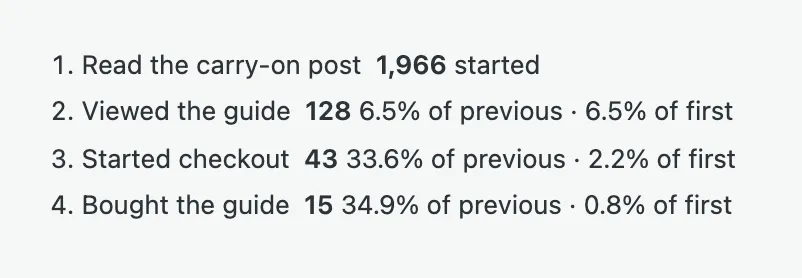
Un embudo sigue a cada visitante por los pasos que completa el mismo día, usando el secreto diario que distingue a los visitantes.
Eliminar un embudo no afecta a sus objetivos ni a su historial.
wp vireo funnel muestra las mismas cifras en un terminal. Consulta WP-CLI.