
Gratis
Google Search Console en WordPress: búsquedas por entrada
Vireo trae tus datos de Search Console a WordPress una vez al día, para que cada entrada muestre las búsquedas que la encontraron, y los números se quedan en tu base de datos todo el tiempo que quieras.
- Plan
- Gratuito
- Conexión
- Una cuenta de servicio de Google con acceso de solo lectura
- Sincronización
- Diaria, releyendo los últimos siete días
- Dónde
- Pestaña Búsqueda e IA, y las estadísticas de cada entrada
Qué ves
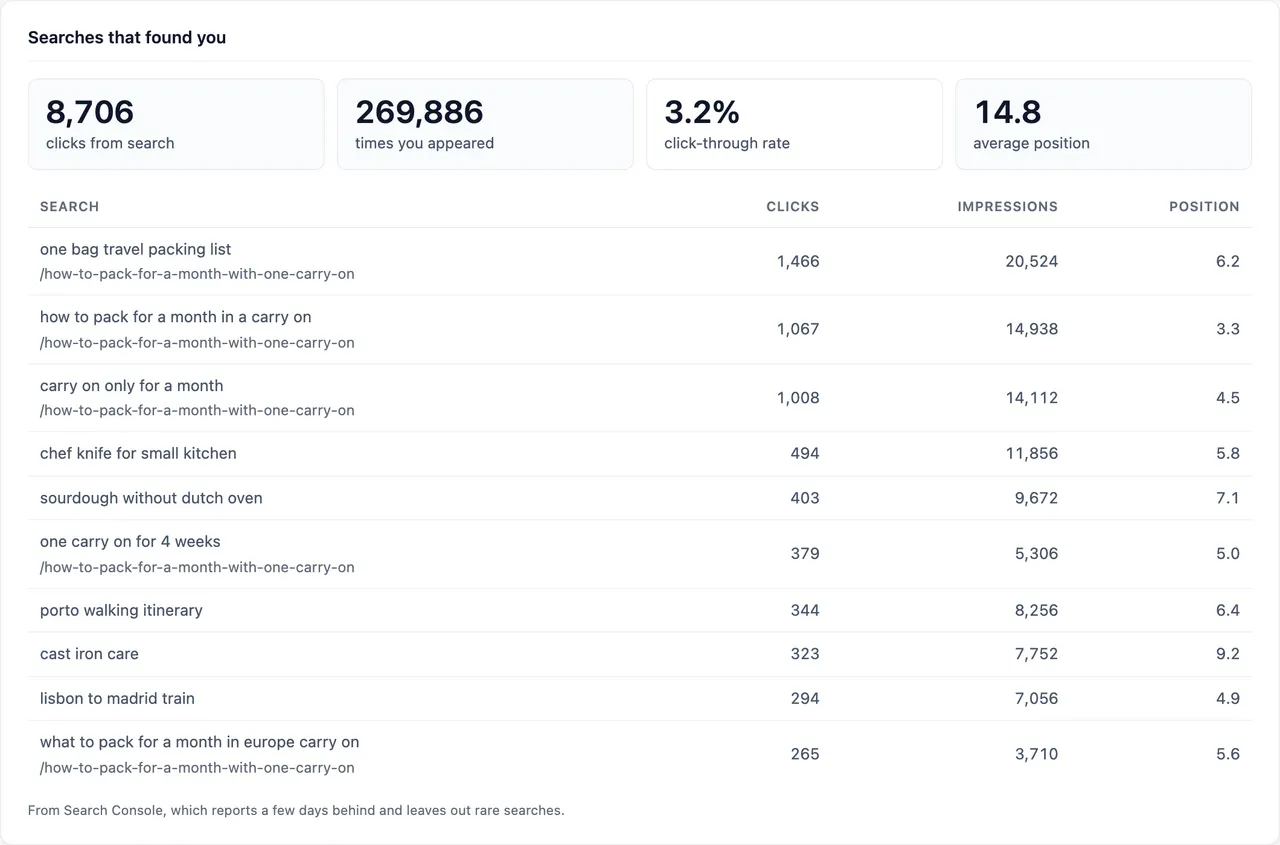
- «Búsquedas que te encontraron»: clics desde la búsqueda, veces que apareciste, porcentaje de clics y posición media del intervalo.
- Cada búsqueda con sus clics, impresiones y posición, y la página que Google mostró con más frecuencia para ella.
- Las búsquedas detrás de una sola entrada, en las estadísticas de esa entrada.
Qué hace la sincronización
- La conexión usa el ámbito de solo lectura webmasters.readonly mediante una clave de cuenta de servicio, así que no hay inicio de sesión de Google que renovar.
- Cada sincronización pide a Google los totales diarios, las búsquedas diarias y las búsquedas diarias por página, que es como cada búsqueda obtiene su página más mostrada.
- Cada día vuelve a leer los últimos siete días y sustituye esas filas en lugar de añadir a ellas, porque Google revisa los días recientes después de informarlos por primera vez.
- El día más reciente que pide termina tres días antes de hoy, cuando las cifras de Google ya se han asentado.
Configúralo
- En la consola de Google Cloud, activa la API de Google Search Console y crea una cuenta de servicio. Descarga su clave JSON.
- En Search Console, abre Ajustes, Usuarios y permisos, y añade la dirección de la cuenta de servicio como usuario con acceso restringido.
- En WordPress, ve a Vireo Analytics, Ajustes, Search Console y API. Pega todo el archivo de clave en «Clave de cuenta de servicio (JSON)» y la propiedad tal como la lista Search Console en «Propiedad».
- Haz clic en «Guardar los ajustes de Search Console». Para rellenar datos más antiguos, haz clic en «Traer los últimos 90 días».
Con una cuenta de servicio no hay inicio de sesión de Google que renovar más adelante. Los mismos pasos están en el plugin, en «Cómo conseguir el archivo de clave».
Qué verás
- Pestaña Búsqueda e IA, Búsquedas que te encontraron: clics desde la búsqueda, veces que apareciste, porcentaje de clics y posición media del intervalo.
- Una tabla con los clics, las impresiones y la posición de cada búsqueda, y la página que Google mostró con más frecuencia para ella.
- En las estadísticas de una entrada, las búsquedas detrás de esa entrada.
- En Ajustes, Search Console y API, los campos Clave de cuenta de servicio (JSON) y Propiedad, con Traer los últimos 90 días a su lado.
Gratis o Pro
Gratuito. Forma parte del plugin gratuito.
Conviene saber
- Las cifras de Google no son definitivas hasta pasados unos tres días, así que los datos más recientes terminan tres días antes de hoy.
- Search Console deja fuera las búsquedas poco frecuentes, así que las filas por búsqueda no suman el total de clics.
- Una propiedad de dominio (sc-domain:example.com) y una propiedad de prefijo de URL son propiedades distintas. La equivocada no devuelve nada.
Preguntas
¿Introduzco una propiedad de dominio o una propiedad de URL?
Cualquiera de las dos, escrita exactamente como la lista Search Console: una URL, o sc-domain: seguido del dominio.
¿Por qué los datos más recientes terminan hace tres días?
Las cifras de Google siguen cambiando durante unos tres días. Vireo termina el intervalo ahí y vuelve a leer los últimos siete días en cada sincronización.
¿Puedo usarlo en un sitio headless?
Sí. Conecta Search Console con la dirección del front-end, porque es el sitio que indexa Google.
Documentación
Integraciones relacionadas
Prueba Vireo en tu propio sitio
Vireo Analytics es un plugin gratuito de WordPress. Cuenta las visitas sin cookies y guarda todo en tu propia base de datos.
Descarga Vireo gratis en WordPress.org